
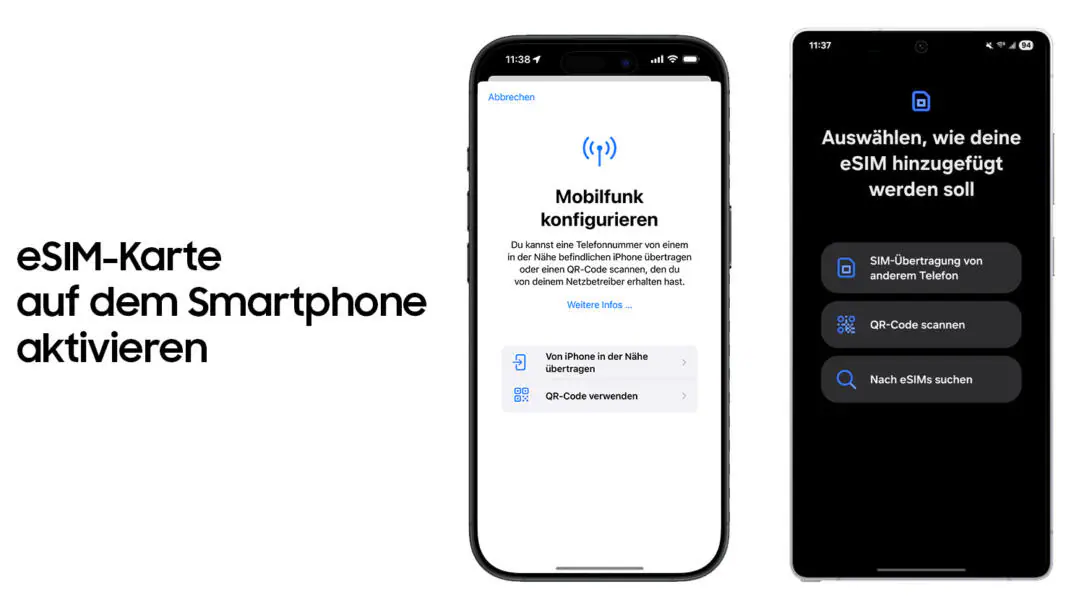
Die eSIM-Technologie wird immer beliebter und ist mittlerweile auf vielen modernen Android-Smartphones verfügbar. Statt eine physische SIM-Karte in das Gerät einzulegen, wird der Mobilfunktarif digital auf dem Smartphone installiert.
Das bringt viele Vorteile: keine kleine SIM-Karte mehr, schneller Anbieterwechsel und die Möglichkeit, mehrere Tarife auf einem Gerät zu speichern. Besonders praktisch ist die eSIM für Nutzer, die häufig reisen, mehrere Telefonnummern nutzen oder ihr Smartphone flexibel verwalten möchten.
Doch viele Android-Nutzer fragen sich: Wie aktiviert man eine eSIM auf Android? Braucht man einen QR-Code? Funktioniert das bei jedem Smartphone?
In diesem ausführlichen Leitfaden erfahren Sie Schritt für Schritt, wie Sie eine eSIM auf Android aktivieren, welche Voraussetzungen erfüllt sein müssen und wie Sie typische Probleme vermeiden.
Contenido
Was ist eine eSIM?
Eine eSIM (embedded SIM) ist eine digitale SIM-Karte, die bereits fest in das Smartphone integriert ist. Das bedeutet, dass kein physischer SIM-Slot benötigt wird, um einen Mobilfunktarif zu nutzen.
Stattdessen wird ein sogenanntes eSIM-Profil heruntergeladen, das alle notwendigen Informationen enthält, um das Smartphone mit dem Mobilfunknetz zu verbinden.
Dieses Profil enthält zum Beispiel:
-
Ihre Mobilfunknummer
-
die Netzidentität Ihres Anbieters
-
Sicherheitsinformationen zur Authentifizierung
Nach dem Download des Profils kann Ihr Smartphone sofort:
-
telefonieren
-
SMS senden
-
mobiles Internet nutzen
Vorteile einer eSIM auf Android
Die eSIM bietet gegenüber der klassischen SIM-Karte mehrere Vorteile.
Keine physische SIM-Karte nötig
Da der Chip bereits im Gerät integriert ist, müssen Sie keine SIM-Karte mehr einsetzen.
Das bedeutet:
-
kein Verlust der Karte
-
keine Beschädigung
-
kein SIM-Slot notwendig
Einfacher Anbieterwechsel
Mit einer eSIM können Sie den Anbieter oft digital wechseln, ohne auf eine neue SIM-Karte warten zu müssen.
Der neue Tarif wird einfach als neues eSIM-Profil installiert.
Mehrere Tarife auf einem Gerät
Viele Android-Smartphones können mehrere eSIM-Profile speichern.
Das ist besonders praktisch für:
-
private und berufliche Nummern
-
Reisen mit lokalen Datentarifen
-
internationale Nutzung
Ideal für Reisen
Mit einer eSIM können Sie im Ausland häufig:
-
einen lokalen Datentarif kaufen
-
sofort aktivieren
-
hohe Roamingkosten vermeiden
Welche Android-Smartphones unterstützen eSIM?
Nicht jedes Android-Smartphone unterstützt eSIM.
Die Funktion ist vor allem bei neueren Geräten verfügbar.
Google Pixel
-
Pixel 3 und neuer
-
Pixel 4, 5, 6, 7 und neuere Modelle
Samsung
Viele Samsung-Geräte unterstützen eSIM, zum Beispiel:
-
Galaxy S20 und neuer
-
Galaxy S21, S22, S23, S24
-
Galaxy Z Fold und Z Flip Modelle
Andere Hersteller
Auch andere Marken unterstützen eSIM:
-
Huawei (bestimmte Modelle)
-
Xiaomi (neuere Geräte)
-
Motorola
-
Oppo
Ob Ihr Gerät eSIM unterstützt, können Sie in den Einstellungen unter „Netzwerk“ oder „SIM-Verwaltung“ prüfen.
Voraussetzungen für die eSIM-Aktivierung
Bevor Sie eine eSIM aktivieren, sollten Sie einige Dinge überprüfen.
Smartphone unterstützt eSIM
Stellen Sie sicher, dass Ihr Gerät eSIM-fähig ist.
Anbieter unterstützt eSIM
Nicht alle Mobilfunkanbieter bieten eSIM für jeden Tarif an.
Aktivierungscode oder QR-Code
Viele Anbieter senden Ihnen einen:
-
QR-Code
-
Aktivierungscode
-
Link zur Einrichtung
Internetverbindung
Für den Download des eSIM-Profils benötigen Sie:
-
WLAN oder mobile Daten
Schritt für Schritt: eSIM auf Android aktivieren
Der genaue Ablauf kann je nach Hersteller leicht variieren. Die grundlegenden Schritte sind jedoch ähnlich.
Schritt 1: Einstellungen öffnen
Öffnen Sie die Einstellungen Ihres Android-Smartphones.
Gehen Sie anschließend zu:
Netzwerk & Internet
oder
Verbindungen
Schritt 2: SIM-Verwaltung öffnen
Tippen Sie auf:
-
SIM-Karten
-
Mobilfunknetz
-
oder SIM-Manager
Der genaue Name kann je nach Hersteller unterschiedlich sein.
Schritt 3: eSIM hinzufügen
Suchen Sie nach der Option:
-
eSIM hinzufügen
-
Mobilfunktarif hinzufügen
-
SIM herunterladen
Tippen Sie auf diese Option.
Schritt 4: QR-Code scannen
Nun öffnet sich normalerweise die Kamera Ihres Smartphones.
Scannen Sie den QR-Code Ihres Mobilfunkanbieters.
Dieser Code enthält alle Informationen, die benötigt werden, um das eSIM-Profil herunterzuladen.
Schritt 5: eSIM-Profil herunterladen
Nach dem Scan lädt das Smartphone das Mobilfunkprofil herunter.
Dieser Vorgang dauert in der Regel nur wenige Sekunden oder Minuten.
Schritt 6: Aktivierung bestätigen
Nach dem Download müssen Sie die Aktivierung bestätigen.
Das Smartphone richtet dann die Verbindung zum Mobilfunknetz ein.
Schritt 7: Verbindung testen
Nach der Aktivierung sollten Sie prüfen, ob alles funktioniert.
Testen Sie:
-
einen Anruf
-
eine SMS
-
mobile Daten
Wenn alles funktioniert, ist die eSIM erfolgreich eingerichtet.
eSIM von einem alten Android-Smartphone übertragen
Wenn Sie ein neues Smartphone kaufen, können Sie Ihre eSIM manchmal direkt übertragen.
Der genaue Ablauf hängt vom Anbieter ab.
In vielen Fällen müssen Sie:
-
ein neues eSIM-Profil herunterladen
-
oder den QR-Code erneut scannen
Einige Anbieter ermöglichen jedoch eine automatische Übertragung.
Dual-SIM auf Android mit eSIM
Viele Android-Smartphones unterstützen Dual-SIM.
Das bedeutet, dass zwei Mobilfunktarife gleichzeitig genutzt werden können.
Typische Kombinationen sind:
-
SIM + eSIM
-
eSIM + eSIM
-
SIM + SIM
Sie können dann zum Beispiel:
-
eine private Nummer nutzen
-
eine geschäftliche Nummer nutzen
-
einen Datentarif im Ausland verwenden