
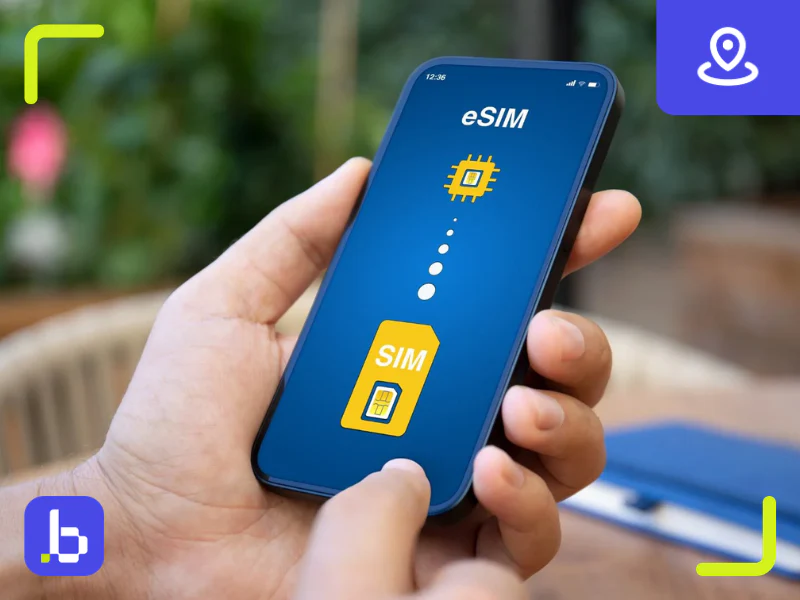
Die eSIM macht das iPhone flexibler, moderner und oft auch deutlich bequemer im Alltag. Statt eine physische SIM-Karte einzulegen, wird der Mobilfunktarif direkt digital auf dem Gerät eingerichtet. Apple beschreibt die eSIM als eine in das iPhone integrierte digitale SIM. Je nach iPhone-Modell lassen sich außerdem mehrere eSIMs speichern; Apple nennt hier „bis zu acht oder mehr eSIMs“.
Gerade für Nutzer, die ein neues iPhone einrichten, die Nummer vom alten Gerät übertragen oder auf Reisen einen zusätzlichen Tarif nutzen möchten, ist die eSIM oft die praktischste Lösung. Gleichzeitig tauchen in der Praxis immer wieder dieselben Fragen auf: Wo findet man die eSIM-Einstellungen? Welche Aktivierungsarten gibt es? Braucht man einen QR-Code? Kann man die eSIM vom alten iPhone übertragen? Und was tun, wenn die Einrichtung fehlschlägt?
In diesem Beitrag erfahren Sie Schritt für Schritt, wie Sie eine eSIM auf dem iPhone aktivieren, welche Voraussetzungen erfüllt sein müssen, welche Wege zur Einrichtung es gibt und wie Sie typische Fehler vermeiden.
Contenido
- 1 Was ist eine eSIM auf dem iPhone?
- 2 Voraussetzungen: Was Sie vor der Aktivierung prüfen sollten
- 3 Welche Möglichkeiten gibt es, eine eSIM auf dem iPhone zu aktivieren?
- 4 Methode 1: eSIM per Anbieteraktivierung einrichten
- 5 Methode 2: eSIM auf dem iPhone mit QR-Code aktivieren
- 6 Methode 3: eSIM von einem alten iPhone auf ein neues iPhone übertragen
- 7 Methode 4: eSIM manuell eingeben
- 8 eSIM direkt bei der iPhone-Ersteinrichtung aktivieren
- 9 Was passiert nach der Aktivierung?
- 10 Dual SIM auf dem iPhone mit eSIM nutzen
Was ist eine eSIM auf dem iPhone?
Eine eSIM ist eine digitale SIM, die bereits fest in das iPhone integriert ist. Sie ersetzt die klassische Plastik-SIM nicht immer vollständig, ermöglicht aber, Mobilfunktarife ohne physischen Kartentausch zu aktivieren. Apple erklärt, dass Sie damit einfacher zwischen SIMs wechseln, mehrere eSIMs verwalten und neue Mobilfunktarife digital aktivieren können.
Für viele Nutzer ist das vor allem in drei Situationen interessant:
-
beim Wechsel auf ein neues iPhone
-
beim Umstieg von physischer SIM auf eSIM
-
bei Reisen mit einem zusätzlichen Datentarif
Außerdem unterstützt das iPhone je nach Modell Dual SIM, also die Nutzung von zwei Mobilfunktarifen gleichzeitig. Apple erklärt, dass sich auf unterstützten Modellen eine physische SIM mit einer eSIM kombinieren lässt und dass neuere Modelle zusätzlich zwei eSIMs parallel unterstützen können.
Voraussetzungen: Was Sie vor der Aktivierung prüfen sollten
Bevor Sie die eSIM auf dem iPhone aktivieren, sollten Sie einige Grundlagen prüfen. Das erspart später unnötige Fehlermeldungen.
1. Ihr iPhone muss eSIM unterstützen
Apple unterstützt eSIM auf vielen neueren iPhone-Modellen. In der offiziellen iPhone-Anleitung nennt Apple unter anderem iPhone SE (2. Generation), iPhone XR, iPhone XS, iPhone 11, iPhone 12, iPhone 13, iPhone 14 und neuere Modelle als Geräte mit eSIM-Unterstützung.
2. Ihr Mobilfunkanbieter muss eSIM anbieten
Nicht jedes Land, jeder Tarif und jeder Anbieter behandelt eSIM gleich. Apple weist ausdrücklich darauf hin, dass Sie prüfen sollten, ob Ihr Mobilfunkanbieter eSIM für Ihren Tarif unterstützt.
3. Das iPhone sollte entsperrt sein, wenn Sie verschiedene Anbieter nutzen möchten
Apple weist in der Dual-SIM-Dokumentation darauf hin, dass das iPhone entsperrt sein muss, wenn Sie zwei unterschiedliche Mobilfunkanbieter verwenden möchten.
4. Eine stabile Internetverbindung ist hilfreich
Für die Einrichtung wird häufig WLAN oder eine andere funktionierende Datenverbindung benötigt, besonders wenn ein eSIM-Profil heruntergeladen oder übertragen wird. Apple beschreibt die Aktivierung über QR-Code, Anbieteraktivierung oder Übertragung als digitalen Prozess direkt auf dem Gerät.
Welche Möglichkeiten gibt es, eine eSIM auf dem iPhone zu aktivieren?
Apple nennt mehrere offizielle Wege, eine eSIM auf dem iPhone einzurichten. Die wichtigsten sind:
-
eSIM-Anbieteraktivierung
-
Einrichtung mit QR-Code
-
Übertragung von einem alten iPhone
-
manuelle Eingabe der Daten, falls ein QR-Code nicht genutzt werden kann
Diese Varianten sind wichtig, weil nicht jeder Anbieter denselben Ablauf nutzt. Manche Tarife werden bereits beim Kauf direkt dem iPhone zugewiesen, andere kommen per QR-Code, und beim Gerätewechsel kann die Nummer oft direkt vom alten auf das neue iPhone übertragen werden.
Methode 1: eSIM per Anbieteraktivierung einrichten
Das ist oft die bequemste Variante.
Apple erklärt, dass die eSIM-Anbieteraktivierung meist dann genutzt wird, wenn der Mobilfunkanbieter die eSIM Ihrem iPhone bereits beim Kauf oder nachträglich digital zuweist. Dann erscheint auf dem Gerät eine Mitteilung wie „Mobilfunktarif des Anbieters kann installiert werden“ bzw. sinngemäß eine Aufforderung zur Installation.
So aktivieren Sie die eSIM per Anbieteraktivierung
-
Schalten Sie Ihr iPhone ein.
-
Folgen Sie den Schritten auf dem Bildschirm während der Einrichtung oder öffnen Sie später die Einstellungen.
-
Wenn die Mitteilung erscheint, dass ein Mobilfunktarif zur Installation bereitsteht, tippen Sie darauf.
-
Tippen Sie auf Fortfahren.
-
Warten Sie, bis das eSIM-Profil installiert ist.
-
Testen Sie anschließend die Verbindung mit einem Anruf.
Apple empfiehlt außerdem: Wenn der neu aktivierte Tarif eine physische SIM ersetzt, sollte die alte SIM entfernt und das iPhone neu gestartet werden.
Wann ist diese Methode ideal?
Diese Methode eignet sich besonders, wenn:
-
Sie das iPhone direkt beim Anbieter gekauft haben
-
der Anbieter die eSIM schon vorbereitet hat
-
Sie möglichst wenig manuell machen möchten
Für viele Nutzer ist das die angenehmste Lösung, weil der Mobilfunkanbieter den größten Teil des Setups bereits vorbereitet.
Methode 2: eSIM auf dem iPhone mit QR-Code aktivieren
Das ist wahrscheinlich der bekannteste Weg.
Apple erklärt, dass viele Anbieter einen QR-Code bereitstellen, mit dem sich die eSIM auf dem iPhone installieren lässt. Dieser Code wird gescannt, und das iPhone lädt anschließend das Mobilfunkprofil herunter.
Schritt-für-Schritt-Anleitung mit QR-Code
-
Öffnen Sie auf dem iPhone die Einstellungen.
-
Tippen Sie auf Mobilfunk.
-
Wählen Sie Mobilfunk konfigurieren oder eSIM hinzufügen.
-
Tippen Sie auf QR-Code verwenden.
-
Scannen Sie den QR-Code Ihres Mobilfunkanbieters mit der iPhone-Kamera.
-
Falls nötig, geben Sie einen Bestätigungscode Ihres Anbieters ein.
-
Folgen Sie den weiteren Schritten auf dem Bildschirm.
-
Warten Sie, bis das eSIM-Profil installiert ist.
Apple weist darauf hin, dass man unter Umständen zunächst auf Weitere Optionen tippen muss, bevor „QR-Code verwenden“ erscheint.
Worauf Sie achten sollten
-
Der QR-Code sollte nur einmal und korrekt verwendet werden.
-
Das iPhone sollte möglichst mit WLAN verbunden sein.
-
Der Aktivierungscode sollte zum richtigen Tarif gehören.
-
Wenn der QR-Code nicht scannt, kann oft eine manuelle Eingabe genutzt werden. Apple erwähnt diese Alternative ausdrücklich.
Methode 3: eSIM von einem alten iPhone auf ein neues iPhone übertragen
Beim iPhone-Wechsel ist das oft die beste Lösung.
Apple beschreibt die eSIM-Schnellübertragung beziehungsweise die Übertragung „von iPhone in der Nähe“. Dabei wird die Rufnummer vom alten auf das neue iPhone übertragen. Apple weist gleichzeitig darauf hin, dass die Nummer nach der Übertragung nicht mehr auf dem alten iPhone funktioniert.
So funktioniert die Übertragung
-
Öffnen Sie auf dem neuen iPhone die Einstellungen.
-
Tippen Sie auf Mobilfunk.
-
Wählen Sie Mobilfunk konfigurieren oder eSIM hinzufügen.
-
Tippen Sie auf Von iPhone in der Nähe übertragen oder wählen Sie die angezeigte Telefonnummer aus.
-
Folgen Sie den Anweisungen auf dem neuen iPhone.
-
Bestätigen Sie die Übertragung auf dem alten iPhone.
-
Warten Sie, bis die Aktivierung abgeschlossen ist.
Apple nennt für bestimmte Übertragungsfunktionen zusätzliche Voraussetzungen. In der aktuellen Support-Dokumentation steht etwa, dass bei bestimmten Übertragungen beide Geräte auf einer aktuellen iOS-Version sein müssen.
Wann ist diese Methode besonders praktisch?
-
wenn Sie Ihre bestehende Nummer behalten möchten
-
wenn Sie vom alten aufs neue iPhone wechseln
-
wenn Sie keinen neuen QR-Code anfordern möchten
Diese Variante ist oft deutlich schneller als ein klassischer Neuaufbau über den Anbieter.
Methode 4: eSIM manuell eingeben
Nicht jeder QR-Code lässt sich scannen, und manchmal stellt ein Anbieter stattdessen Aktivierungsdaten zur manuellen Eingabe bereit. Apple erwähnt in seiner iPhone-Anleitung, dass man alternativ Informationen auch manuell eingeben kann, wenn der QR-Code nicht genutzt werden kann.
Der genaue Ablauf hängt vom Anbieter ab, im Kern geht es aber darum, die bereitgestellten eSIM-Daten direkt in die Mobilfunkeinstellungen des iPhones einzutragen. Diese Methode ist eher eine Reserveoption, aber gerade bei Problemen mit der Kamera oder mit gedruckten Codes sehr nützlich.
eSIM direkt bei der iPhone-Ersteinrichtung aktivieren
Apple erklärt, dass die eSIM häufig schon während des ersten Setups eines neuen iPhones aktiviert werden kann. Das ist besonders praktisch, weil Sie den Mobilfunktarif direkt von Anfang an mit einrichten.
Wenn das iPhone beim ersten Einschalten erkennt, dass ein eSIM-Tarif zur Verfügung steht, werden Sie durch die Installation geführt. Das spart spätere Zwischenschritte in den Einstellungen.
Was passiert nach der Aktivierung?
Sobald die eSIM erfolgreich eingerichtet wurde, erscheint der Tarif in den iPhone-Mobilfunkeinstellungen. Danach können Sie je nach Konfiguration:
-
telefonieren
-
SMS und iMessage verwenden
-
mobile Daten nutzen
-
eine Standardnummer festlegen
-
bei Dual SIM bestimmen, welche Leitung für Daten genutzt wird
Apple erklärt in der Dual-SIM-Dokumentation, dass Sie mit beiden Nummern Anrufe und Nachrichten nutzen können, das iPhone aber nicht gleichzeitig auf mehrere Mobilfunkdatennetze zugreifen kann.
Wenn Sie zwei Tarife nutzen, sollten Sie sich die Einstellungen anschließend genau ansehen. Gerade die Festlegung von Standardnummer, mobiler Datenleitung und Bezeichnung der Tarife ist im Alltag wichtig.
Dual SIM auf dem iPhone mit eSIM nutzen
Ein großer Vorteil der eSIM ist die Dual-SIM-Funktion. Apple beschreibt, dass unterstützte iPhones zwei Tarife parallel verwalten können, etwa mit physischer SIM plus eSIM oder auf neueren Modellen sogar mit zwei eSIMs.
Das ist besonders praktisch für:
-
private und berufliche Nummern
-
Reisen mit lokalem Datentarif
-
die Trennung von Telefonie und Daten
-
internationale Nutzung
Nach der Aktivierung sollten Sie die Tarife sinnvoll benennen, zum Beispiel:
-
Privat
-
Arbeit
-
Reisen
-
Daten
Das erleichtert später die Auswahl bei Anrufen, Nachrichten und mobilen Daten.