
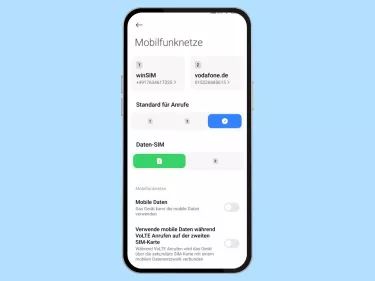
Nachdem Sie eine neue SIM-Karte aktiviert haben, möchten Sie Ihr Smartphone natürlich sofort vollständig nutzen. Dazu gehört neben Telefonie und SMS vor allem das mobile Internet. Doch manchmal funktioniert das mobile Internet nach der Aktivierung der SIM-Karte nicht sofort.
Viele Nutzer stellen sich dann die Frage: Warum funktionieren meine mobilen Daten nicht und wie kann ich sie richtig einrichten?
In den meisten Fällen ist die Lösung einfach. Oft müssen lediglich die APN-Einstellungen überprüft oder mobile Daten aktiviert werden. In diesem ausführlichen Leitfaden erfahren Sie wie Sie mobile Daten nach der SIM-Aktivierung richtig einrichten, welche Einstellungen wichtig sind und wie Sie häufige Probleme lösen können.
Contenido
- 1 Was sind mobile Daten?
- 2 Warum funktionieren mobile Daten nach der SIM-Aktivierung manchmal nicht?
- 3 Schritt 1: Mobile Daten aktivieren
- 4 Schritt 2: Smartphone neu starten
- 5 Schritt 3: APN-Einstellungen überprüfen
- 6 Was ist ein APN?
- 7 APN-Einstellungen auf Android
- 8 APN-Einstellungen auf dem iPhone
- 9 Schritt 4: Netzverbindung überprüfen
- 10 Schritt 5: Daten-Roaming prüfen
- 11 Schritt 6: Netz manuell auswählen
- 12 Schritt 7: Datenlimit prüfen
- 13 Schritt 8: SIM-Karte erneut einsetzen
- 14 Häufige Probleme mit mobilen Daten
- 15 Internet funktioniert nur langsam
- 16 Internet funktioniert nur mit WLAN
- 17 Apps funktionieren nicht mit mobilen Daten
- 18 Tipps für eine stabile mobile Internetverbindung
- 19 Software aktualisieren
- 20 Netzmodus prüfen
- 21 Hintergrunddaten kontrollieren
- 22 Häufige Fragen
Was sind mobile Daten?
Mobile Daten ermöglichen es Ihrem Smartphone, sich mit dem Internet zu verbinden, ohne WLAN zu verwenden.
Das bedeutet, dass Sie unterwegs:
-
Webseiten öffnen
-
Apps nutzen
-
Nachrichten senden
-
Videos streamen
-
Navigation verwenden
können.
Die Verbindung erfolgt über das Mobilfunknetz Ihres Anbieters.
Warum funktionieren mobile Daten nach der SIM-Aktivierung manchmal nicht?
In vielen Fällen funktionieren mobile Daten automatisch, sobald die SIM-Karte aktiviert wurde.
Es kann jedoch vorkommen, dass zusätzliche Einstellungen erforderlich sind.
Typische Ursachen sind:
-
mobile Daten sind deaktiviert
-
APN-Einstellungen fehlen
-
Roaming ist deaktiviert
-
Netzverbindung wurde noch nicht aktualisiert
-
Smartphone wurde nicht neu gestartet
Schritt 1: Mobile Daten aktivieren
Der erste Schritt ist zu prüfen, ob mobile Daten überhaupt aktiviert sind.
Android
Gehen Sie zu:
Einstellungen → Netzwerk & Internet → Mobilfunknetz
Aktivieren Sie dort Mobile Daten.
iPhone
Gehen Sie zu:
Einstellungen → Mobilfunk
Aktivieren Sie die Option Mobile Daten.
Schritt 2: Smartphone neu starten
Ein Neustart kann viele Verbindungsprobleme lösen.
Nachdem eine neue SIM-Karte aktiviert wurde, muss sich das Smartphone manchmal neu im Mobilfunknetz registrieren.
Schalten Sie das Gerät aus und wieder ein.
Schritt 3: APN-Einstellungen überprüfen
Wenn mobile Daten aktiviert sind, aber das Internet trotzdem nicht funktioniert, liegt das Problem oft an den APN-Einstellungen.
Was ist ein APN?
APN steht für Access Point Name.
Der APN bestimmt, wie Ihr Smartphone eine Verbindung zum mobilen Internet Ihres Anbieters herstellt.
Jeder Mobilfunkanbieter verwendet unterschiedliche APN-Daten.
Wenn diese Daten fehlen oder falsch sind, kann Ihr Smartphone keine Internetverbindung herstellen.
APN-Einstellungen auf Android
So finden Sie die APN-Einstellungen:
Einstellungen → Netzwerk & Internet → Mobilfunknetz → Zugangspunkte (APN)
Dort können Sie:
-
einen neuen APN hinzufügen
-
vorhandene Einstellungen bearbeiten
Die korrekten APN-Daten finden Sie auf der Webseite Ihres Mobilfunkanbieters.
APN-Einstellungen auf dem iPhone
Beim iPhone werden die APN-Einstellungen meist automatisch eingerichtet.
Falls sie fehlen, können Sie sie hier prüfen:
Einstellungen → Mobilfunk → Mobiles Datennetzwerk
Dort können Sie die APN-Daten manuell eingeben.
Schritt 4: Netzverbindung überprüfen
Manchmal funktioniert das mobile Internet nicht, weil das Smartphone keine stabile Netzverbindung hat.
Prüfen Sie:
-
ob Netzempfang vorhanden ist
-
ob 4G oder 5G angezeigt wird
-
ob das Gerät mit dem Mobilfunknetz verbunden ist
Wenn kein Netz vorhanden ist, versuchen Sie:
-
den Flugmodus kurz zu aktivieren
-
das Smartphone neu zu starten
Schritt 5: Daten-Roaming prüfen
Wenn Sie sich im Ausland befinden, müssen Sie möglicherweise Daten-Roaming aktivieren.
Android
Einstellungen → Mobilfunknetz → Daten-Roaming
iPhone
Einstellungen → Mobilfunk → Datenoptionen → Daten-Roaming
Schritt 6: Netz manuell auswählen
Wenn das Smartphone Probleme hat, sich mit dem Netz zu verbinden, können Sie ein Netz manuell auswählen.
Android
Einstellungen → Mobilfunknetz → Netzbetreiber
iPhone
Einstellungen → Mobilfunk → Netzbetreiber
Schritt 7: Datenlimit prüfen
Viele Mobilfunktarife haben ein monatliches Datenvolumen.
Wenn dieses aufgebraucht ist, kann das Internet sehr langsam werden oder nicht mehr funktionieren.
Prüfen Sie:
-
Ihr verbleibendes Datenvolumen
-
eventuelle Drosselungen
Schritt 8: SIM-Karte erneut einsetzen
Wenn alle Einstellungen korrekt sind und das Internet trotzdem nicht funktioniert, können Sie die SIM-Karte kurz entfernen und erneut einsetzen.
Das Smartphone erkennt die SIM dann neu.
Häufige Probleme mit mobilen Daten
Auch nach der Einrichtung können manchmal Probleme auftreten.
Internet funktioniert nur langsam
Mögliche Ursachen:
-
schlechtes Netz
-
Datenlimit erreicht
-
Netzüberlastung
Internet funktioniert nur mit WLAN
Dann sind mobile Daten möglicherweise deaktiviert oder der APN ist falsch.
Apps funktionieren nicht mit mobilen Daten
Manche Smartphones erlauben es, mobile Daten für bestimmte Apps zu deaktivieren.
Tipps für eine stabile mobile Internetverbindung
Mit einigen einfachen Maßnahmen können Sie die Verbindung verbessern.
Software aktualisieren
Ein aktuelles Betriebssystem kann Netzwerkprobleme beheben.
Netzmodus prüfen
Viele Smartphones bieten verschiedene Netzmodi:
-
4G
-
5G
-
automatische Auswahl
Hintergrunddaten kontrollieren
Manche Apps verbrauchen im Hintergrund viel Datenvolumen.
Häufige Fragen
Warum funktionieren meine mobilen Daten nicht nach der SIM-Aktivierung?
Das liegt meist an deaktivierten mobilen Daten oder falschen APN-Einstellungen.
Muss ich APN-Daten immer manuell eingeben?
Nein. Viele Smartphones konfigurieren diese automatisch.
Funktionieren mobile Daten sofort nach der Aktivierung?
In den meisten Fällen ja, manchmal ist jedoch ein Neustart erforderlich.
Kann ich mobile Daten im Ausland nutzen?
Ja, wenn Daten-Roaming aktiviert ist.