
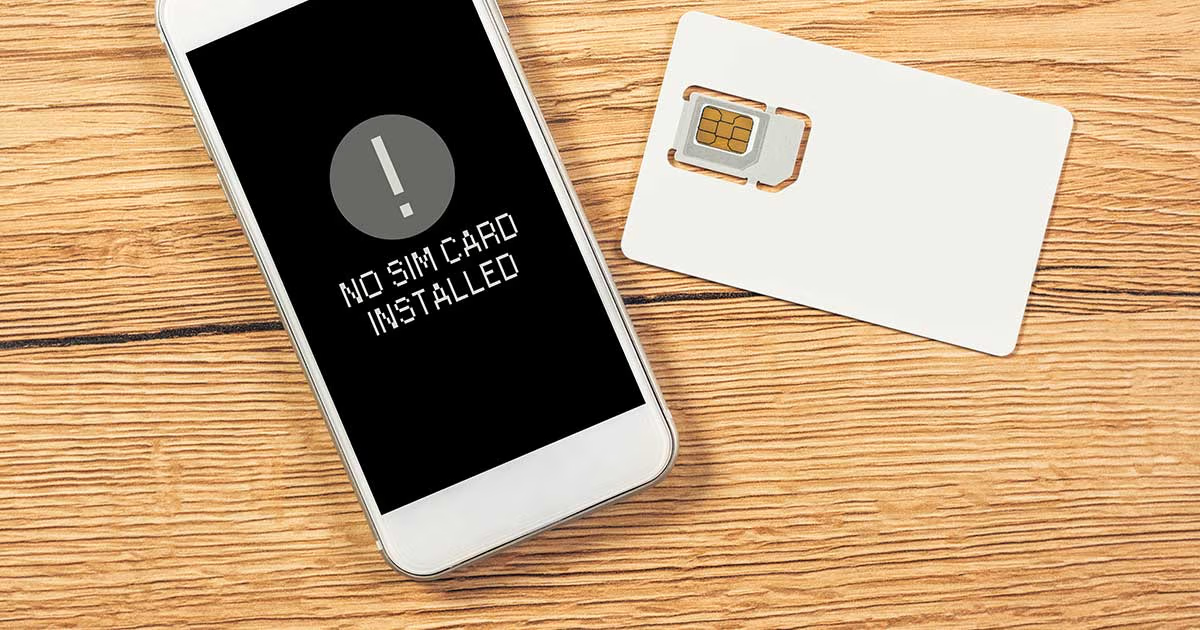
Es ist ein häufiges Problem: Sie legen eine SIM-Karte in Ihr Smartphone ein, starten das Gerät – und plötzlich erscheint eine Meldung wie „Keine SIM-Karte erkannt“, „SIM nicht erkannt“ oder „Nur Notrufe möglich“.
In diesem Moment fragen sich viele Nutzer: Warum erkennt mein Handy die SIM-Karte nicht und was kann ich dagegen tun?
Die gute Nachricht ist, dass dieses Problem in den meisten Fällen schnell und einfach lösbar ist. Häufig liegt die Ursache an kleinen technischen Problemen, falschen Einstellungen oder einer falsch eingelegten SIM-Karte.
In diesem ausführlichen Leitfaden erfahren Sie die häufigsten Ursachen dafür, warum ein Smartphone die SIM-Karte nicht erkennt, und welche Schritte Sie unternehmen können, um das Problem zu lösen.
Contenido
- 1 Warum erkennt das Smartphone die SIM-Karte nicht?
- 2 Schritt 1: Smartphone neu starten
- 3 Schritt 2: SIM-Karte richtig einsetzen
- 4 Schritt 3: SIM-Karte reinigen
- 5 Schritt 4: SIM-Karte in einem anderen Smartphone testen
- 6 Schritt 5: Flugmodus aktivieren und deaktivieren
- 7 Schritt 6: Netz manuell auswählen
- 8 Schritt 7: Software aktualisieren
- 9 Schritt 8: Netzwerkeinstellungen zurücksetzen
- 10 Schritt 9: SIM-Karte möglicherweise beschädigt
- 11 Schritt 10: SIM-Karte noch nicht aktiviert
- 12 Schritt 11: SIM-Slot beschädigt
- 13 Wann sollte man den Mobilfunkanbieter kontaktieren?
- 14 Tipps, um SIM-Probleme zu vermeiden
- 15 Häufige Fragen
Warum erkennt das Smartphone die SIM-Karte nicht?
Wenn Ihr Smartphone die SIM-Karte nicht erkennt, kann das verschiedene Ursachen haben.
Zu den häufigsten gehören:
-
SIM-Karte falsch eingelegt
-
SIM-Karte beschädigt
-
SIM-Slot verschmutzt
-
Softwareproblem im Smartphone
-
Netzprobleme beim Anbieter
-
SIM-Karte nicht aktiviert
Bevor Sie eine neue SIM-Karte bestellen oder den Kundenservice kontaktieren, sollten Sie einige einfache Schritte ausprobieren.
Schritt 1: Smartphone neu starten
Ein Neustart ist oft der einfachste Weg, um viele technische Probleme zu lösen.
Wenn Sie eine neue SIM-Karte eingelegt haben, kann ein Neustart helfen, damit das Smartphone die Karte erkennt.
Vorgehensweise
-
Smartphone ausschalten
-
etwa 30 Sekunden warten
-
Gerät wieder einschalten
Danach versucht das Smartphone erneut, die SIM-Karte zu erkennen.
Schritt 2: SIM-Karte richtig einsetzen
Eine falsch eingelegte SIM-Karte ist eine der häufigsten Ursachen für dieses Problem.
Prüfen Sie:
-
sitzt die SIM-Karte korrekt im SIM-Slot?
-
ist die Karte richtig ausgerichtet?
-
passt das SIM-Format (Nano-SIM, Micro-SIM)?
Wenn die SIM nicht korrekt sitzt, kann das Smartphone sie nicht lesen.
Schritt 3: SIM-Karte reinigen
Manchmal kann Staub oder Schmutz verhindern, dass die Kontakte der SIM-Karte erkannt werden.
Lösung
-
SIM-Karte vorsichtig herausnehmen
-
Kontakte mit einem weichen, trockenen Tuch reinigen
-
SIM wieder einsetzen
Verwenden Sie keine Flüssigkeiten oder scharfen Gegenstände.
Schritt 4: SIM-Karte in einem anderen Smartphone testen
Um herauszufinden, ob das Problem an der SIM-Karte oder am Smartphone liegt, können Sie die SIM in einem anderen Gerät testen.
Ergebnis
-
funktioniert die SIM im anderen Gerät → Problem liegt am Smartphone
-
funktioniert sie dort auch nicht → SIM-Karte könnte defekt sein
Dieser Test hilft, die Ursache schnell einzugrenzen.
Schritt 5: Flugmodus aktivieren und deaktivieren
Der Flugmodus trennt alle Funkverbindungen.
Wenn Sie ihn kurz aktivieren und wieder deaktivieren, sucht das Smartphone erneut nach einem Mobilfunknetz.
Vorgehensweise
-
Flugmodus einschalten
-
etwa 20 Sekunden warten
-
Flugmodus ausschalten
Schritt 6: Netz manuell auswählen
Manchmal erkennt das Smartphone zwar die SIM-Karte, verbindet sich aber nicht mit dem richtigen Netz.
Android
Einstellungen → Mobilfunknetz → Netzbetreiber
iPhone
Einstellungen → Mobilfunk → Netzbetreiber
Dort können Sie ein Mobilfunknetz manuell auswählen.
Schritt 7: Software aktualisieren
Ein veraltetes Betriebssystem kann ebenfalls Probleme mit der SIM-Erkennung verursachen.
Lösung
Prüfen Sie, ob ein Software-Update verfügbar ist:
Einstellungen → Softwareupdate
Installieren Sie die neueste Version des Betriebssystems.
Schritt 8: Netzwerkeinstellungen zurücksetzen
Wenn das Problem weiterhin besteht, kann ein Zurücksetzen der Netzwerkeinstellungen helfen.
Dabei werden:
-
WLAN-Einstellungen
-
Mobilfunknetz-Einstellungen
-
Bluetooth-Verbindungen
zurückgesetzt.
Android
Einstellungen → System → Zurücksetzen → Netzwerkeinstellungen
iPhone
Einstellungen → Allgemein → iPhone übertragen oder zurücksetzen → Netzwerkeinstellungen zurücksetzen
Schritt 9: SIM-Karte möglicherweise beschädigt
Wenn Ihre SIM-Karte beschädigt ist, kann das Smartphone sie nicht lesen.
Typische Ursachen sind:
-
physische Beschädigung
-
falsches Zuschneiden
-
Kontaktprobleme
Lösung
Bestellen Sie eine Ersatz-SIM-Karte bei Ihrem Mobilfunkanbieter.
Ihre Telefonnummer bleibt normalerweise erhalten.
Schritt 10: SIM-Karte noch nicht aktiviert
Wenn Sie eine neue SIM-Karte verwenden, kann es sein, dass sie noch nicht aktiviert wurde.
In diesem Fall zeigt das Smartphone möglicherweise:
-
kein Netz
-
nur Notrufe
Lösung
Prüfen Sie:
-
ob die SIM-Karte registriert wurde
-
ob die Aktivierung abgeschlossen ist
Schritt 11: SIM-Slot beschädigt
In seltenen Fällen kann der SIM-Slot des Smartphones beschädigt sein.
Das kann passieren durch:
-
häufiges Wechseln der SIM-Karte
-
mechanische Beschädigung
-
Kontaktprobleme
Wenn der SIM-Slot defekt ist, erkennt das Smartphone keine SIM-Karte mehr.
In diesem Fall sollte das Gerät repariert werden.
Wann sollte man den Mobilfunkanbieter kontaktieren?
Wenn Sie alle Schritte ausprobiert haben und das Problem weiterhin besteht, sollten Sie den Kundenservice kontaktieren.
Bereiten Sie folgende Informationen vor:
-
SIM-Nummer
-
Telefonnummer
-
Smartphone-Modell
-
Zeitpunkt der Aktivierung
Der Support kann prüfen, ob ein Problem mit der SIM-Karte oder dem Netzwerk vorliegt.
Tipps, um SIM-Probleme zu vermeiden
Mit einigen einfachen Maßnahmen können Sie SIM-Probleme vermeiden.
SIM-Karte vorsichtig behandeln
Vermeiden Sie Kratzer oder Beschädigungen.
SIM-Slot sauber halten
Staub kann Kontaktprobleme verursachen.
Smartphone regelmäßig aktualisieren
Softwareupdates verbessern oft die Netzkompatibilität.
SIM-Verpackung aufbewahren
Dort finden Sie wichtige Informationen wie PUK und SIM-Nummer.
Häufige Fragen
Warum zeigt mein Smartphone „Keine SIM-Karte“?
Das bedeutet, dass das Gerät die SIM-Karte nicht erkennen kann.
Kann eine SIM-Karte kaputtgehen?
Ja. Physische Schäden oder Produktionsfehler können die Funktion beeinträchtigen.
Muss ich eine neue SIM bestellen?
Nur wenn die Karte beschädigt oder dauerhaft defekt ist.